
win7烟雾头怎么调最清楚
在“背景”选项中,选择“纯色”而非渐变或图片背景。推荐使用深色背景(如黑色或深灰色),可显著提升烟雾头的对比度。三、针对游戏场景的额外建议若“烟雾头”效果涉及游戏(如CS等射击游戏中的烟雾穿透优化),需结合显卡驱动设置:NVIDIA显卡用户 右键桌面空白处,选择“NVIDIA控制面板”。
拖动 “质量”滑块 向右(高)以提高清晰度,或向左(低)以提升性能。高清晰度:适合高端显卡,但可能增加系统负载。中/低清晰度:适合旧显卡或追求流畅度的场景,但烟雾细节会减少。步骤 5:保存设置点击 “应用” 按钮使更改生效。确认无误后点击 “确定” 关闭窗口。
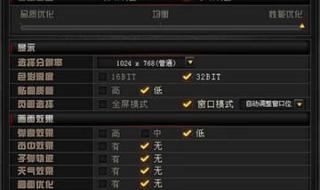
一、关闭不必要的游戏特效进入游戏设置:启动《CF》后,在游戏主界面找到并点击“设置”选项,选择“图形设置”子菜单。调整动态模糊与阴影质量:将“动态模糊”选项设置为“低”或“关闭”,减少画面拖影;将“阴影质量”调至“低”,降低阴影细节对视觉的干扰。
1. 降低烟雾密度 右键单击桌面,选择“个性化”,点击“外观和个性化”。在左侧窗格中选择“窗口颜色和外观”,点击“高级外观设置”。在“性能”选项卡中,将“视觉效果”下拉菜单设为“调整为最佳性能”。点击“确定”保存更改。
打开“窗口颜色”设置在“个性化”窗口中,单击“窗口颜色”选项,进入窗口颜色和外观调整界面,可修改标题栏、边框等元素的样式。调整“烟雾头”透明度在“窗口颜色”窗口中,找到“烟雾头”选项(若系统未直接显示,可通过滚动列表或搜索定位)。
1.桌面上点右键属性,再高级设置,选择NVIDIA 控制面板,进入NVIDIA控制面板,选择【管理3D设置】将三线性优化开启。2.下一步点击【调整桌分辨率设置】将亮度调为75%,数字振动控制为89%,对比度为50%,亮度为0.92,色调调为9即可。3.下一步我们选【调整视频颜色设置】保存关闭即可。
相关问题解答
1、烟雾头是个啥?调它干嘛?
烟雾头其实就是游戏里烟雾弹的效果,尤其在像《反恐精英》这类射击游戏里,调它就是为了让烟雾看起来更淡、更透明,这样你就能更容易看透烟雾,发现敌人,不至于被阴到。
2、在Win7系统里,怎么调烟雾头才最清楚?
嘿,这事儿其实挺简单的!右键点桌面空白处,打开你的显卡控制面板(比如NVIDIA或AMD的),在里面找“调整桌面颜色设置”或类似选项,把“数字振动”或“对比度”稍微调高一点(比如拉到60%-70%),在游戏设置里,把分辨率调到和桌面一致,再把特效、光影这些选项调低,特别是烟雾相关的特效关掉或选最低,这样双管齐下,烟雾就会淡很多,视野更清晰啦。
3、调烟雾头需要改Win7的系统设置吗?
不用大动系统!主要靠显卡控制和游戏内设置,不过,你可以顺便在Win7的“显示设置”里把屏幕亮度和对比度调一下,让整体画面更亮,这样配合起来效果更好,记住,别乱改系统核心设置,免得电脑出问题哦。
4、调完烟雾头,游戏会变卡吗?
一般不会,反而可能更流畅!因为调整通常是降低游戏特效,比如减少烟雾细节,这样电脑负担就轻了,但如果你同时调高了显卡的数字振动,那对性能影响很小,几乎感觉不到,不过老电脑的话,建议一步步调,观察一下帧数变化,找到最平衡的设置。
本文来自作者[怀萍]投稿,不代表艺达号立场,如若转载,请注明出处:https://www.gxyida.cn/zixun/202601-88.html















评论列表(3条)
我是艺达号的签约作者“怀萍”
本文概览:win7烟雾头怎么调最清楚在“背景”选项中,选择“纯色”而非渐变或图片背景。推荐使用深色背景(如黑色或深灰色),可显著提升烟雾头的对比度。三、针对游戏场景的额外建议若“烟雾头”...
文章不错《win7烟雾头怎么调最清楚 烟雾头怎么调最清楚》内容很有帮助